
Close Menu
wibutechwibutech
  • Tin tức
  • Thủ thuật
    • Android
    • iOS – iPhone
    • Windows
    • MacOS
    • Khác
  • Đánh giá
    • Laptop
    • Smartphone
    • Linh kiện máy tính
    • Âm thanh
    • Phụ kiện công nghệ
    • Nhiếp ảnh
      • Máy ảnh
      • Lens
  • Phần mềm
Có gì mới

ASUS AIMesh và Easy setup – không cần bạn phải là chuyên gia

18 Tháng 7

Đánh giá ASUS NUC 16 Pro dưới góc nhìn AI PC: Mini PC này đã sẵn sàng cho 5 năm tới?

30 Tháng 6

Trên tay ProArt PF120 – tối giản nhưng vẫn hiệu quả

8 Tháng 5
Facebook X (Twitter) Instagram
wibutechwibutech
  • Tin tức
  • Thủ thuật
    • Android
    • iOS – iPhone
    • Windows
    • MacOS
    • Khác
  • Đánh giá
    • Laptop
    • Smartphone
    • Linh kiện máy tính
    • Âm thanh
    • Phụ kiện công nghệ
    • Nhiếp ảnh
      • Máy ảnh
      • Lens
  • Phần mềm
wibutechwibutech
Home » FIX LỖI TREO MÁY KHI DÙNG 1 SỐ TRÌNH DUYỆT CHROMIUM

FIX LỖI TREO MÁY KHI DÙNG 1 SỐ TRÌNH DUYỆT CHROMIUM

16 Tháng 114.548 Views
Share
Facebook Twitter LinkedIn Pinterest Email

Dạo gần đây mình có nhận 1 vài trường hợp các bạn sử dụng các mẫu máy TUF A15/A17 khi sử dụng 1 số trình duyệt có nhân chromium như chrome, edge chomium thường xảy ra tình trạng treo máy, đơ máy, cần phải tắt nóng bằng cách giữ nút nguồn thì mới có thể sử dụng lại được. Nguyên nhân có thể do xung đột phần mềm, driver, và windows. Để khắc phục các bạn có thể dùng 1 số cách sau đây:

CÁCH 1: dùng các trình duyệt khác thay thế

Lỗi này theo mình thấy là xung đột với các trình duyệt có nhân Chromium như trình duyệt Chrome hoặc trình duyệt đang nổi đình nổi đám gần đây là Edge Chromium. Vậy các bạn thử chuyển sang 1 số trình duyệt khác như Firefox xem sao nhé. Hiện tại mình có test qua Firefox thì không có hiện tượng treo máy nữa nhé.

driver

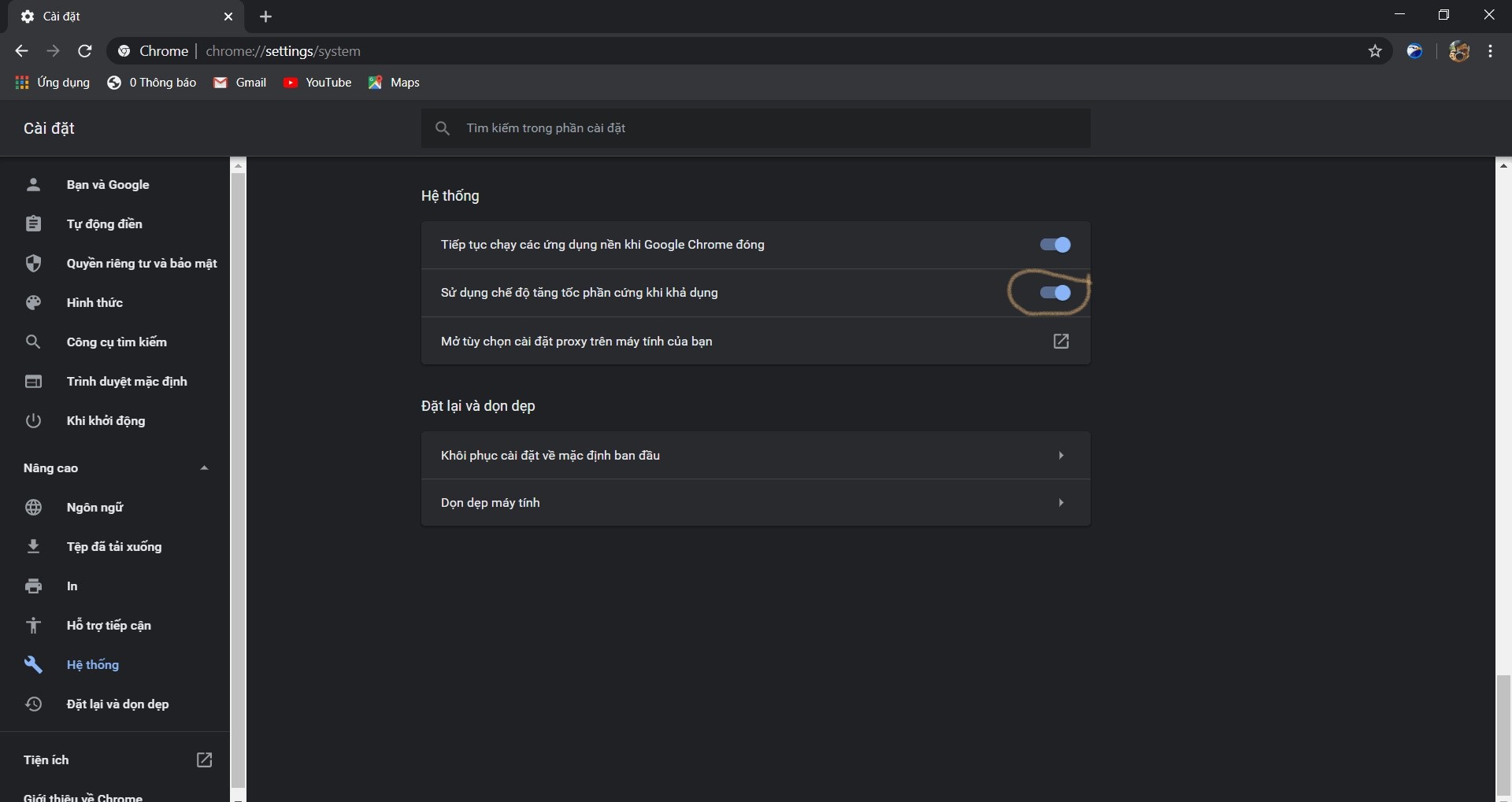
CÁCH 2: tắt tăng tốc phần cứng trong trình duyệt

Cách này dành cho các bạn vẫn muốn xài các trình duyệt có nhân Chromium, tuy nhiên cách này có thể không khắc phục hoàn toàn nhé. Trước hết các bạn hãy lên trang chủ của Asus tải và cài lại driver của chipset theo đúng model máy. Sau đó, vào cài đặt trình duyệt và tắt chế độ tăng tốc phần cứng nhé, bạn có thể tham khảo qua link này nhé“Tắt chế độ tăng tốc phần cứng”

tăng tốc phần cứng

Cảm ơn các bạn đã đọc bài viết nhé, chúc các bạn thành công.
P/s: Khi làm theo bài viết xong, các bạn test 1 thời gian và cho mình xin Feedback nhé.

Google
Share. Facebook Twitter Pinterest LinkedIn Tumblr Telegram Email
Previous ArticleNgân hàng hỗ trợ Google Pay ở thời điểm hiện tại tại Việt Nam ?
Next Article Trên tay SARAMONIC SR-BH60 – Tai nghe Gaming chất lượng cho anh em game thủ

Related Posts

Android

ASUS AIMesh và Easy setup – không cần bạn phải là chuyên gia

18 Tháng 7
Thủ thuật

Quét mã QR dễ dàng để thiết lập router wifi ASUS chỉ trong 5 phút

16 Tháng 98.926 Views
Phần mềm

Twinkle Tray – phần mềm giúp bạn tiện lợi hơn trong việc giao tiếp với màn hình.

16 Tháng 422.796 Views
Android

Youtube Revanced mới – tính năng Premium nhưng chỉ 0đ

6 Tháng 410.189 Views
Thủ thuật

Hiển thị thông số, FPS theo thời gian thực bằng Armoury Crate

14 Tháng 1011.089 Views
Thủ thuật

Adobe 1 năm giá 100k ? Nhanh tay kẻo hết

23 Tháng 623.892 Views
Có thể bạn quan tâm
Android
Android 18 Tháng 7

ASUS AIMesh và Easy setup – không cần bạn phải là chuyên gia

18 Tháng 7

Đánh giá ASUS NUC 16 Pro dưới góc nhìn AI PC: Mini PC này đã sẵn sàng cho 5 năm tới?

30 Tháng 6

Trên tay ProArt PF120 – tối giản nhưng vẫn hiệu quả

8 Tháng 5

Trên tay ASUS Fragrance MD101 – chuột văn phòng độc đáo

15 Tháng 3

Đánh Giá Chi Tiết ASUS ROG STRIX B850-A GAMING WIFI7 NEO: Ngôi Sao Sáng Cho Dàn PC “All-White” Thế Hệ Mới

24 Tháng 2

Đánh Giá Chi Tiết Bo Mạch Chủ Asus ROG Crosshair X870E Dark Hero: “Hiệp Sĩ Bóng Đêm” Hoàn Hảo Cho Nền Tảng AMD AM5

24 Tháng 2
Facebook X (Twitter) Instagram Pinterest
  • Home

WibuTech
Thông tin liên hệ: media.wibutech@gmail.com

Type above and press Enter to search. Press Esc to cancel.